 Lukas
Chaque achat Apple Pay, enregistré tout seul
Tu configures le raccourci une fois et c'est tout : chaque achat Apple Pay arrive dans Lukas sans rien faire.
Comment l'activer ?On t'emmène au pas à pas pour iOS 27.
Comment l'activer
Regarde le pas à pas en vidéo
Tu es sur iOS 26 ou antérieur ? Installe le raccourci de cette version.
- 01Importe le raccourciTouche « Installer le raccourci » et ajoute-le à l'ouverture de Raccourcis.
- 02Ouvre le raccourci et touche ModifierOuvre le raccourci que tu viens d'importer et touche Modifier.
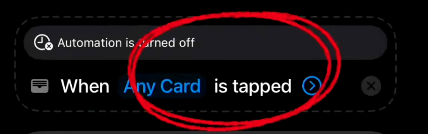
- 03Active l'automatisationTouche le premier encadré (« Automation is turned off ») et active l'automatisation.
- 04Teste la première foisFais le premier paiement téléphone déverrouillé. Ensuite ça marche tout seul, sans déverrouiller. La première fois, iOS demande l'autorisation de localisation pour Raccourcis : accepte-la pour que le lieu soit enregistré.
Ce raccourci enregistre aussi l'endroit où tu as payé, pour voir sur une carte où part ton argent. Tu peux le désactiver dans Profil → Raccourcis iOS → « Guardar dónde pagaste ».
Installer le raccourciS'ouvre dans l'app Raccourcis de ton iPhone · iOS 27
Tu n'as pas encore Lukas ?
Télécharge-le gratuitement et active la détection Apple Pay.
Télécharger sur l'App Store